Begin eenvoudig. Bouw uit wanneer je wil.
Eerst de basis: vier stappen, meer is het niet. Daarna tonen we wat je er later bij kan zetten, en hoe je alles naar je eigen bedrijf zet.
De basis: vier stappen
Locatie Wayne Tower. Dit heeft elke klant.Iemand komt aan
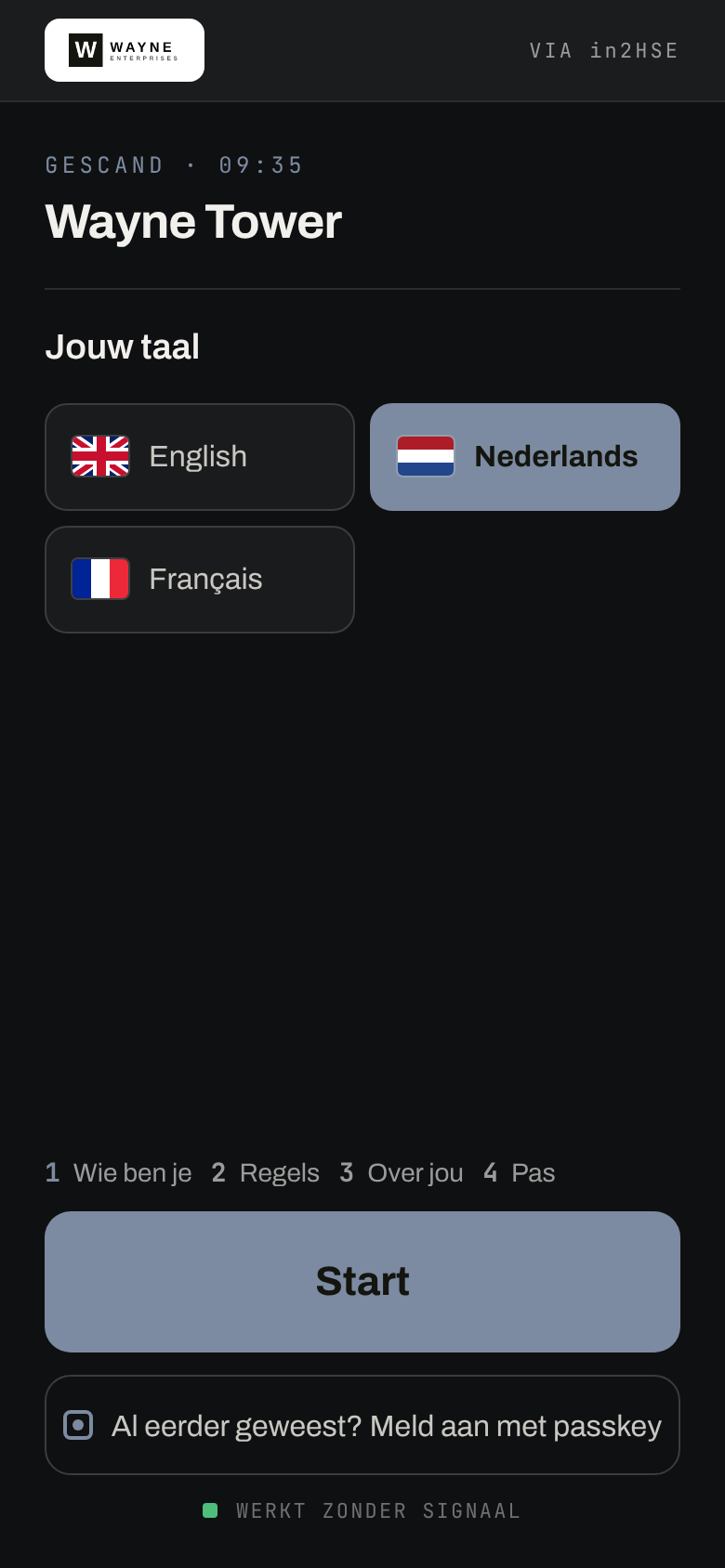
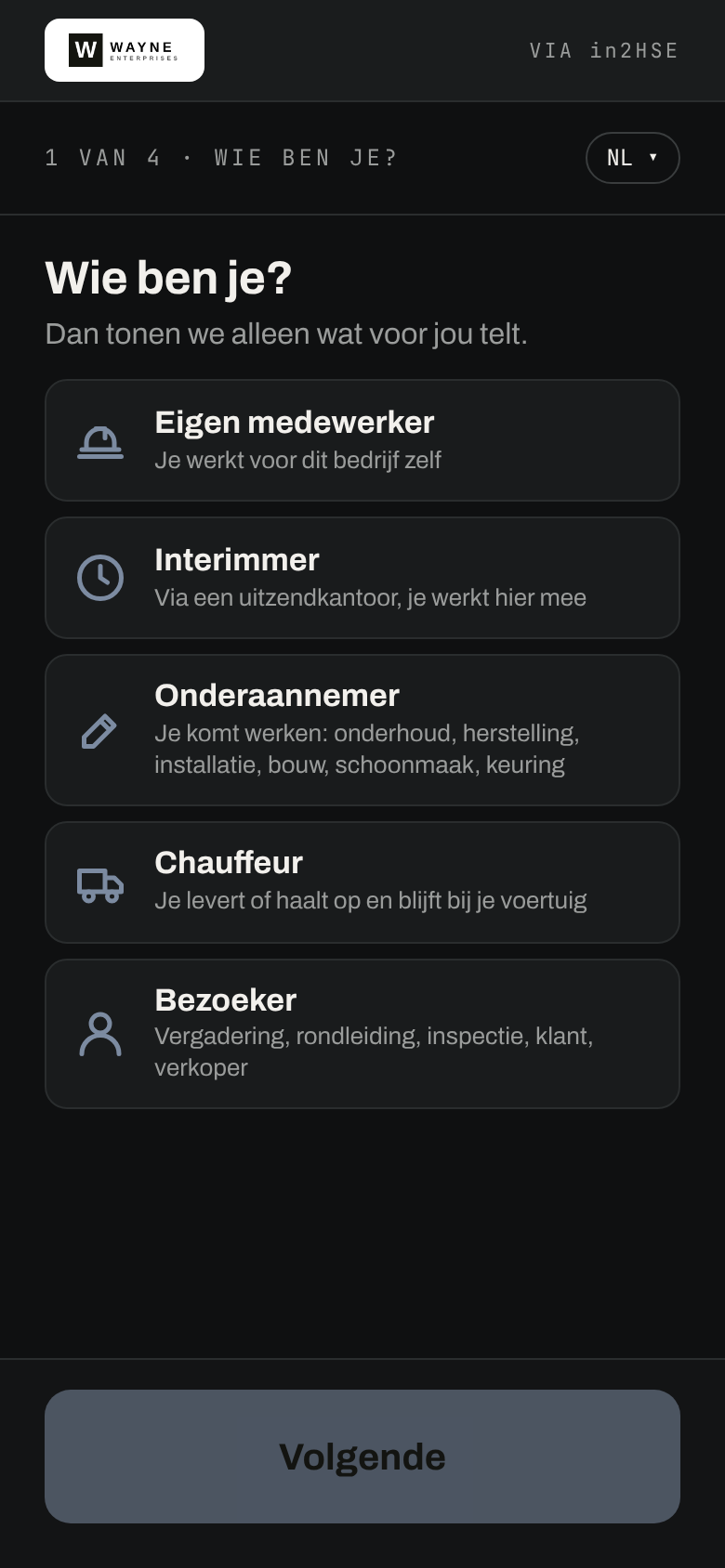
Een bezoeker scant de QR-code aan de ingang. Geen app installeren, geen account. Hij kiest zijn taal en zegt wie hij is.
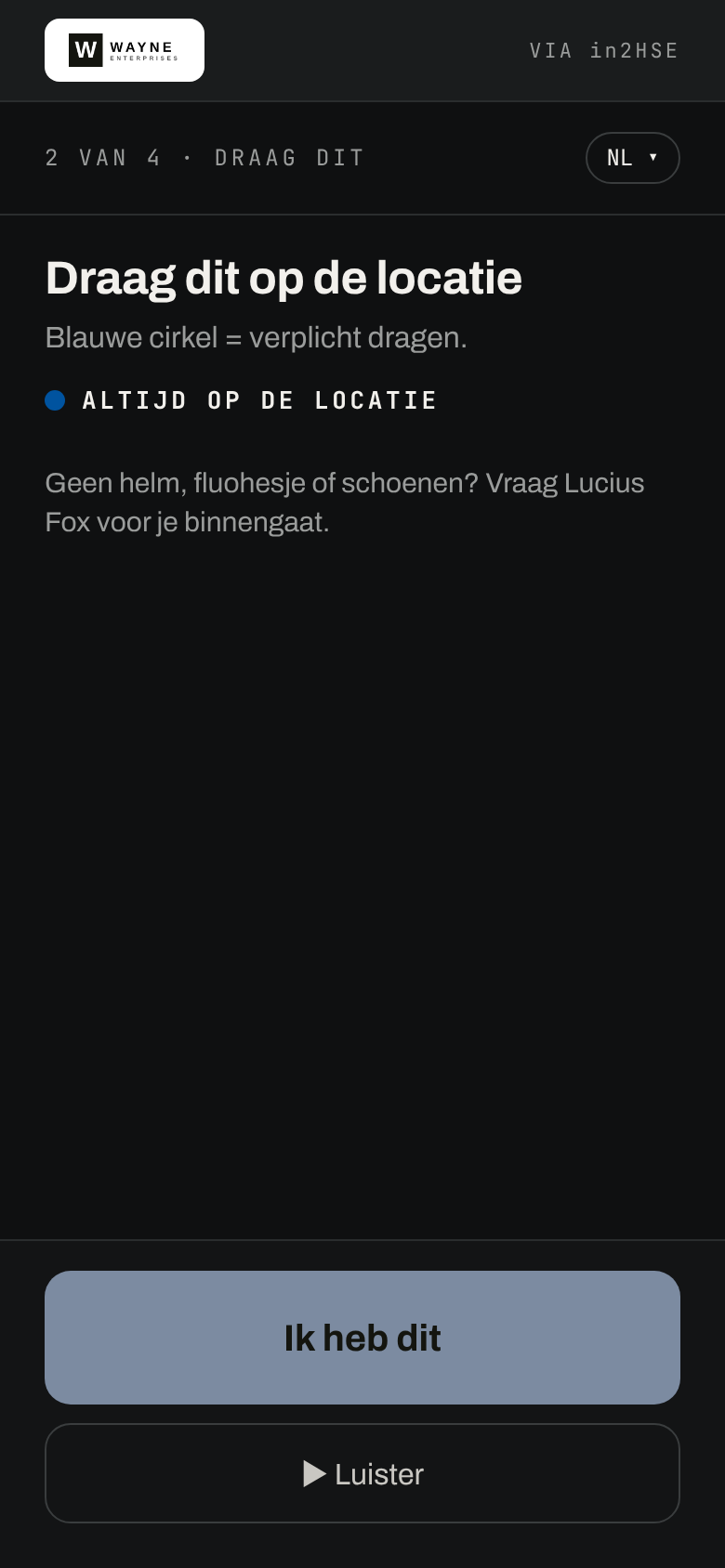
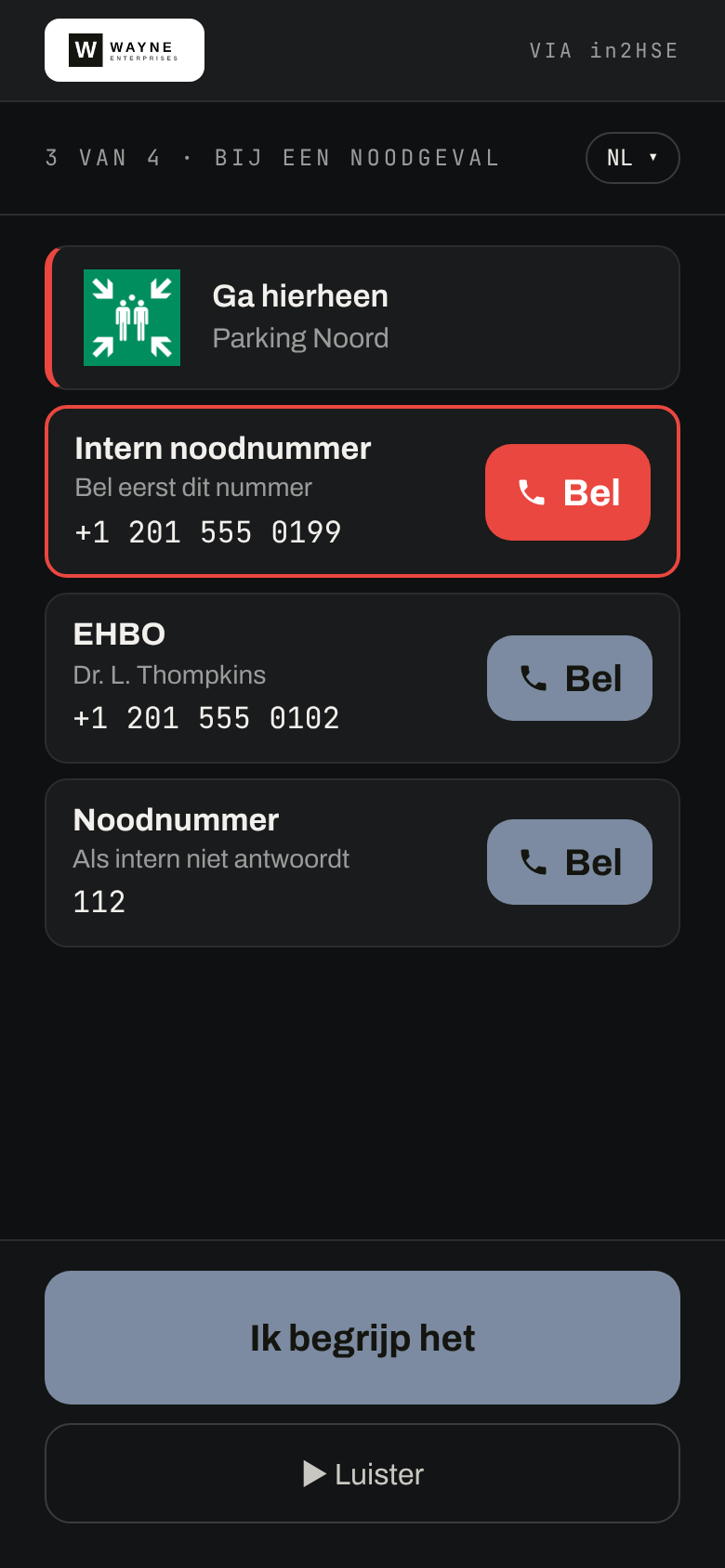
Hij leest de veiligheidsinfo en tekent af
De verplichte bescherming, het verzamelpunt en de noodnummers van deze locatie. Eén tik per scherm om te bevestigen.
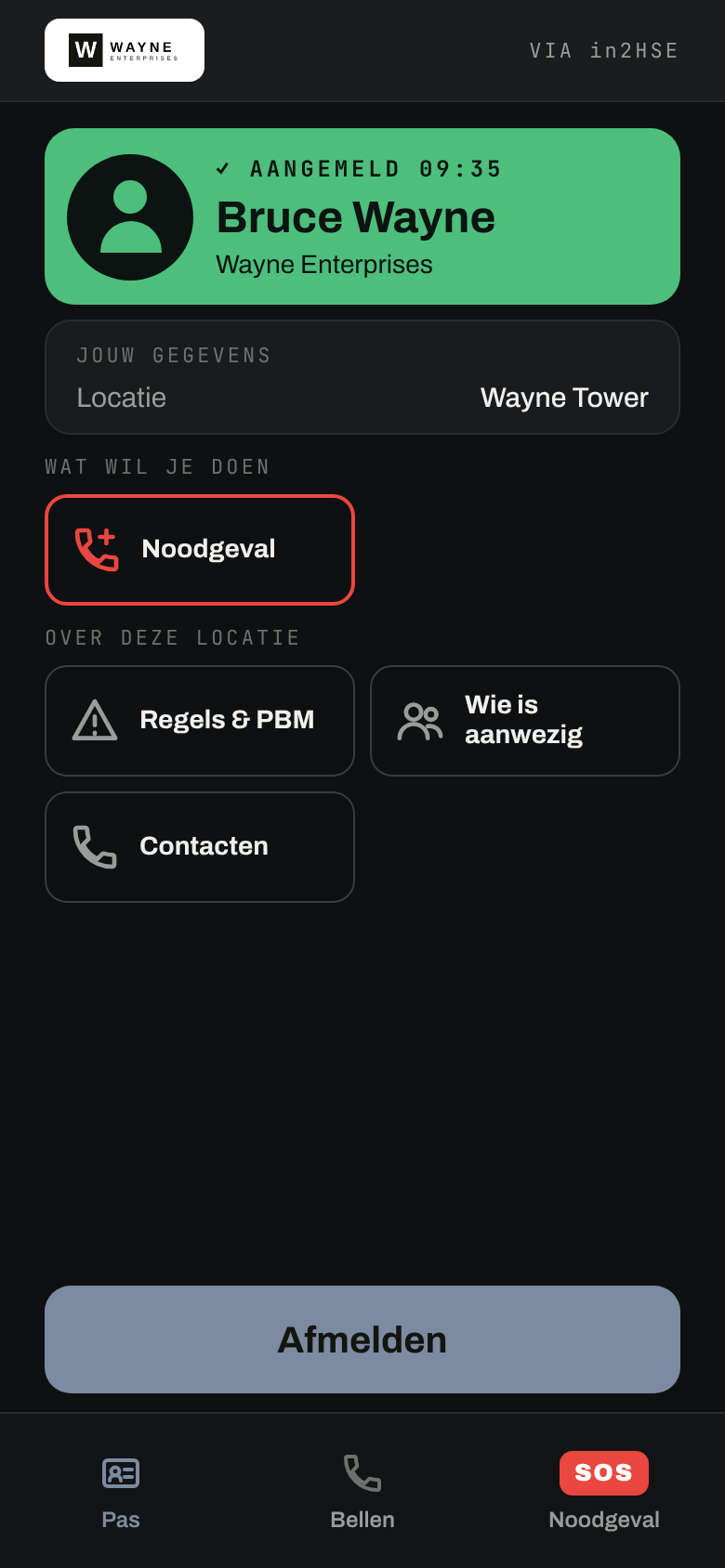
Hij krijgt zijn bezoekerspas
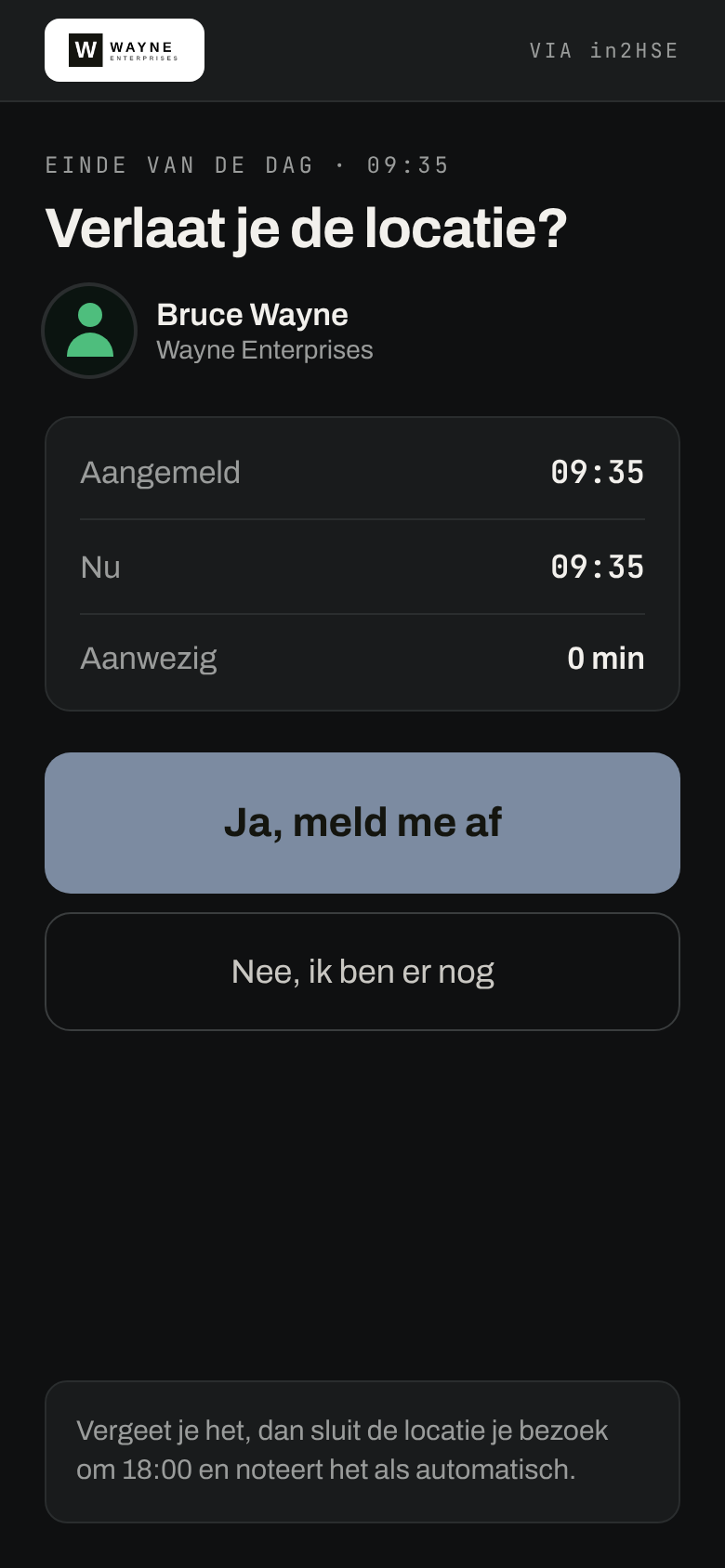
Op zijn telefoon. Bij het vertrek meldt hij zich met één tik weer af.
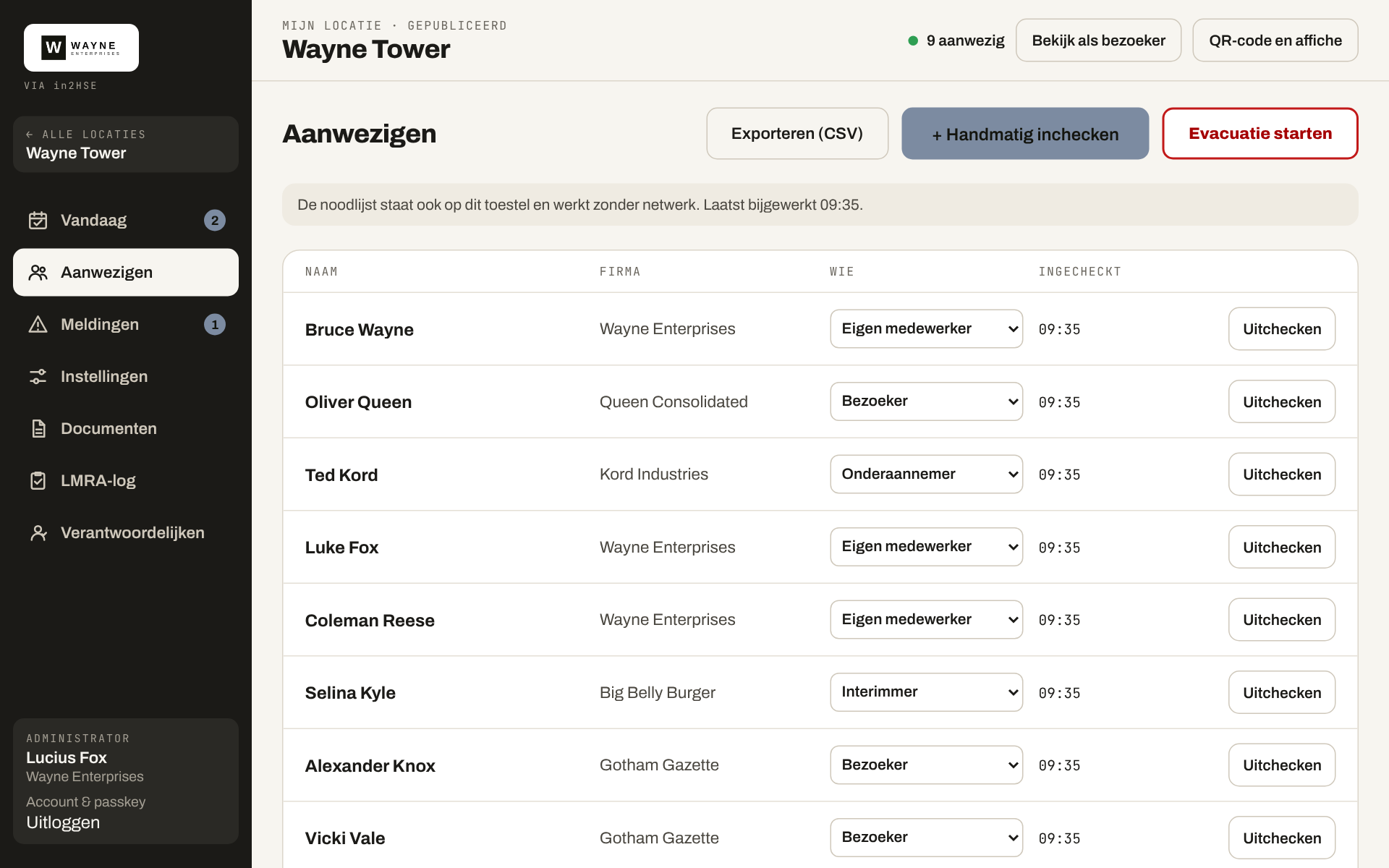
Jij ziet wie er binnen is
Op elk moment, per locatie, met wie tot welke groep hoort. Zonder papier.
Wil je meer? Zet aan wat je nodig hebt
Locatie Werf Gotham Harbor. Elk onderdeel apart.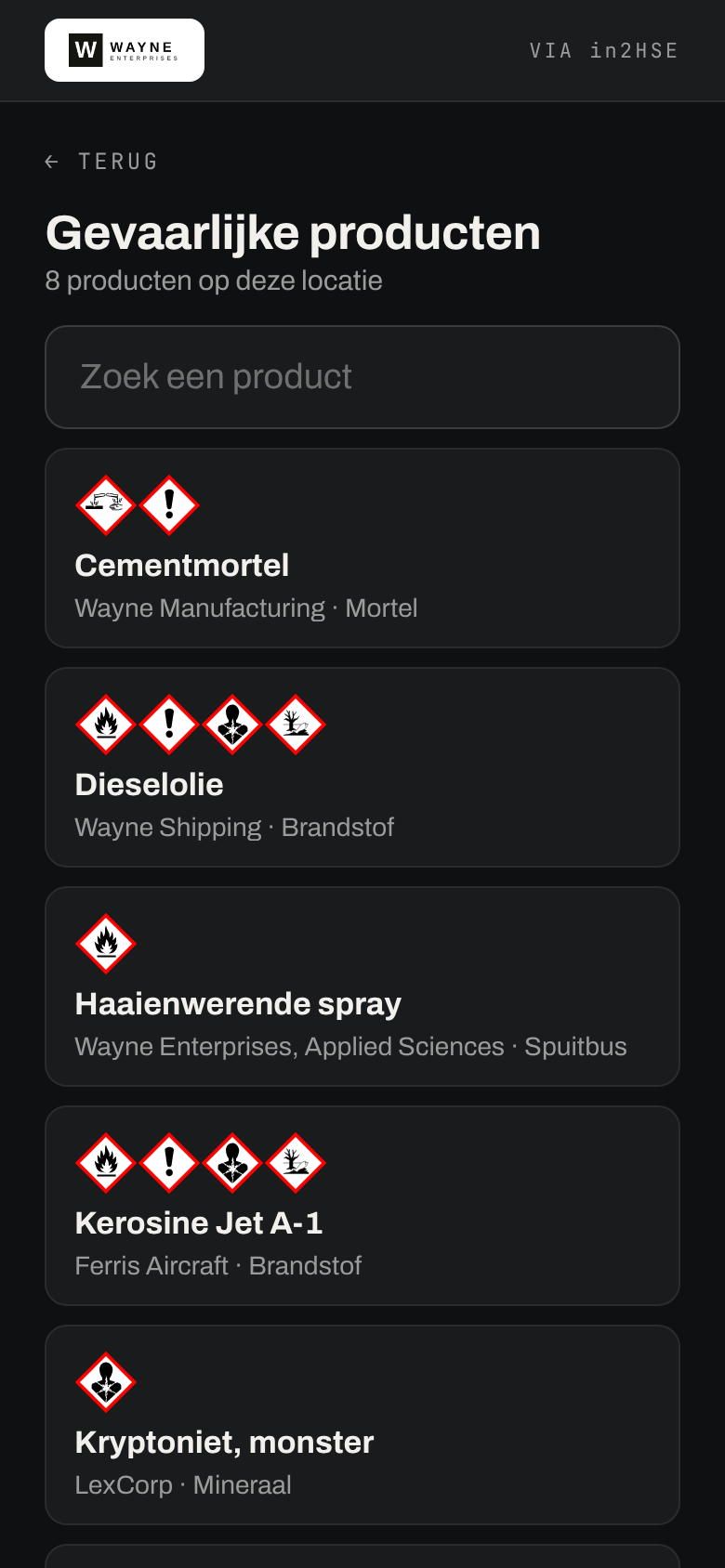
Elk product van de locatie met zijn gevaren, bescherming en eerste hulp, op de telefoon. Je laadt het veiligheidsblad van de producent op: het systeem leest het uit, jij kijkt na en bevestigt. Jij bepaalt wanneer een blad herzien moet worden.
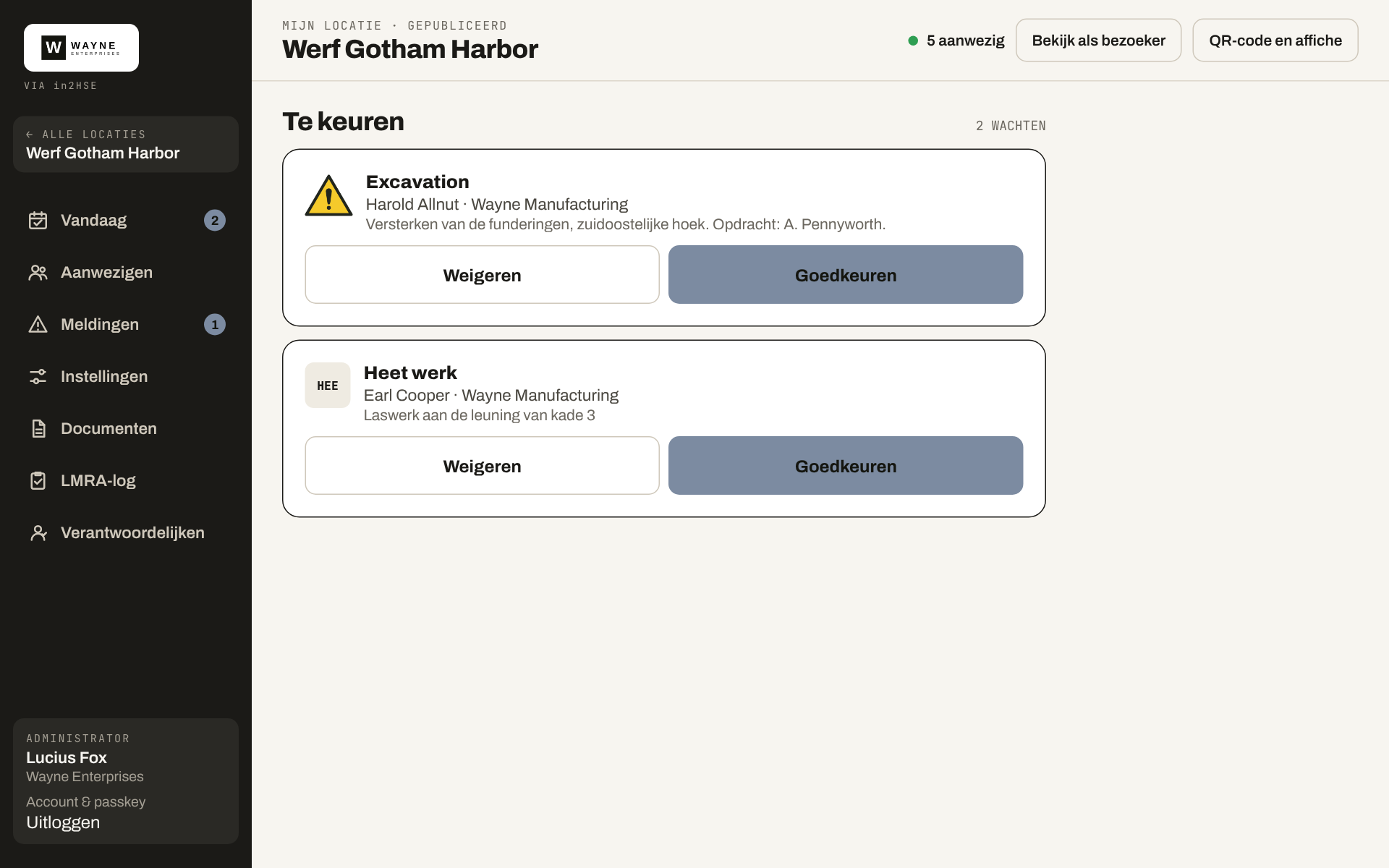
Aanvragen op de telefoon, goedkeuren of weigeren in het dashboard.
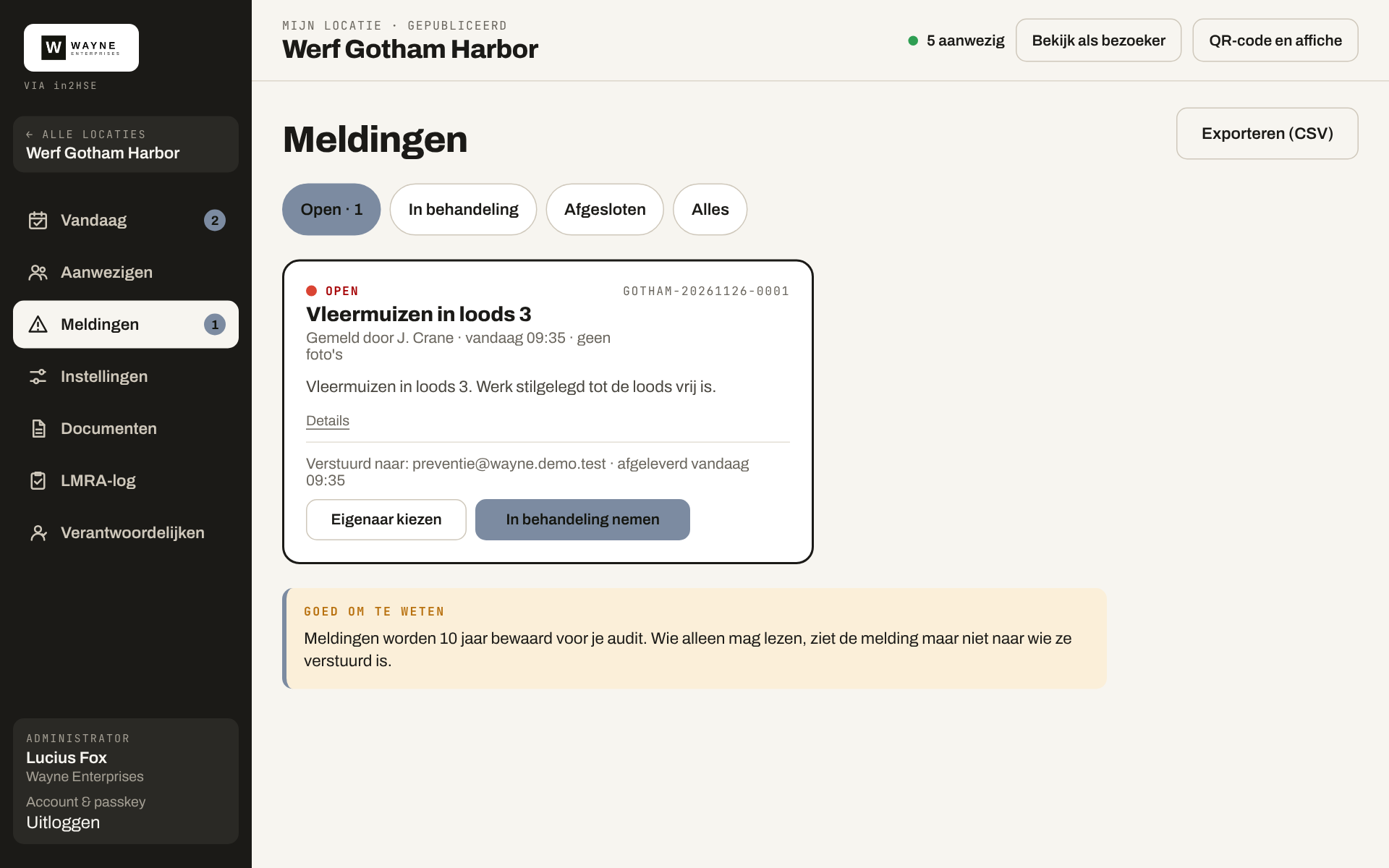
Een gevaar of een voorval melden, met plaats en foto. Het komt bij de mensen die jij aanduidt.
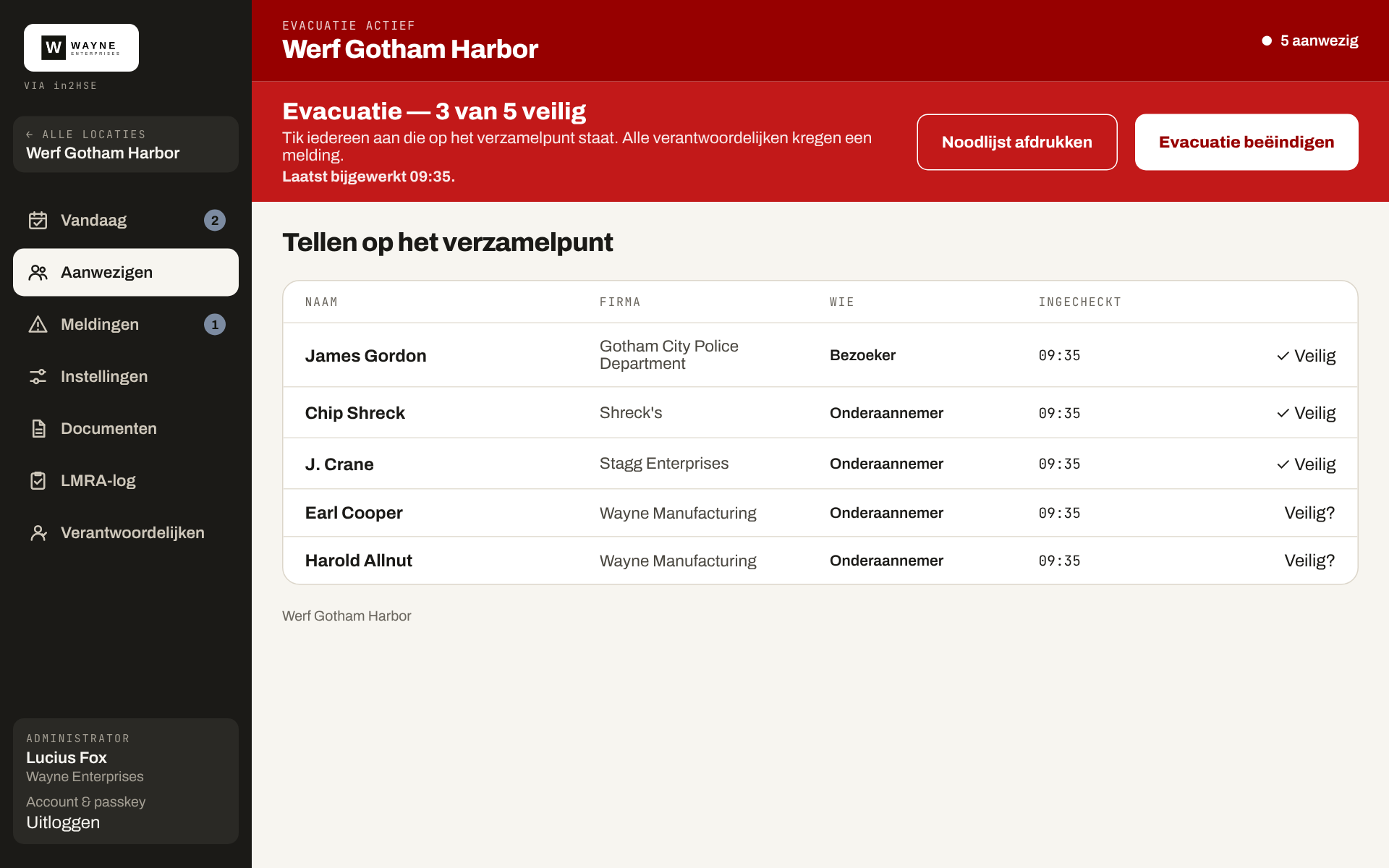
Eén knop, en je telt aan het verzamelpunt wie er nog ontbreekt.
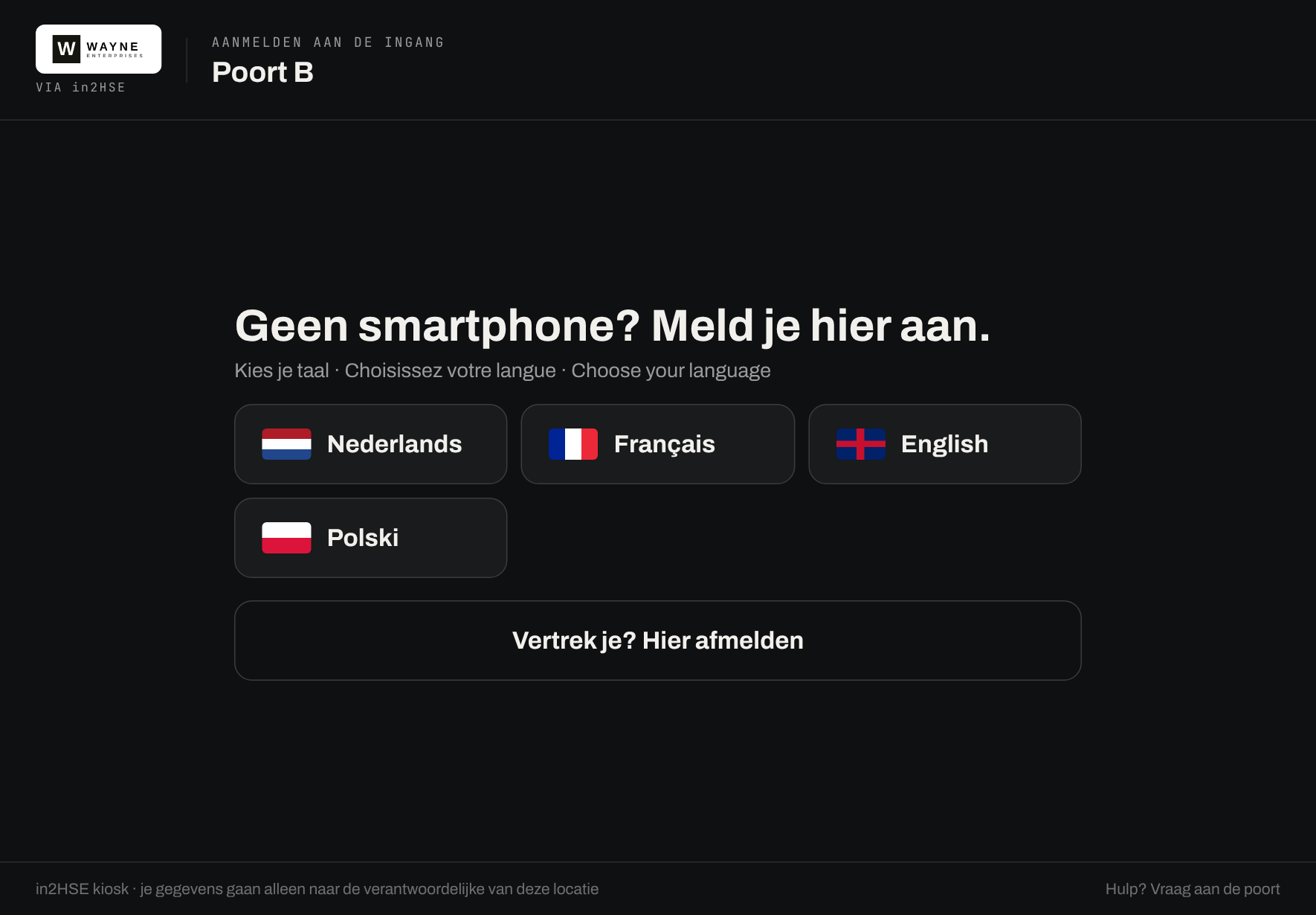
Voor wie geen smartphone bij zich heeft: aanmelden op een tablet.
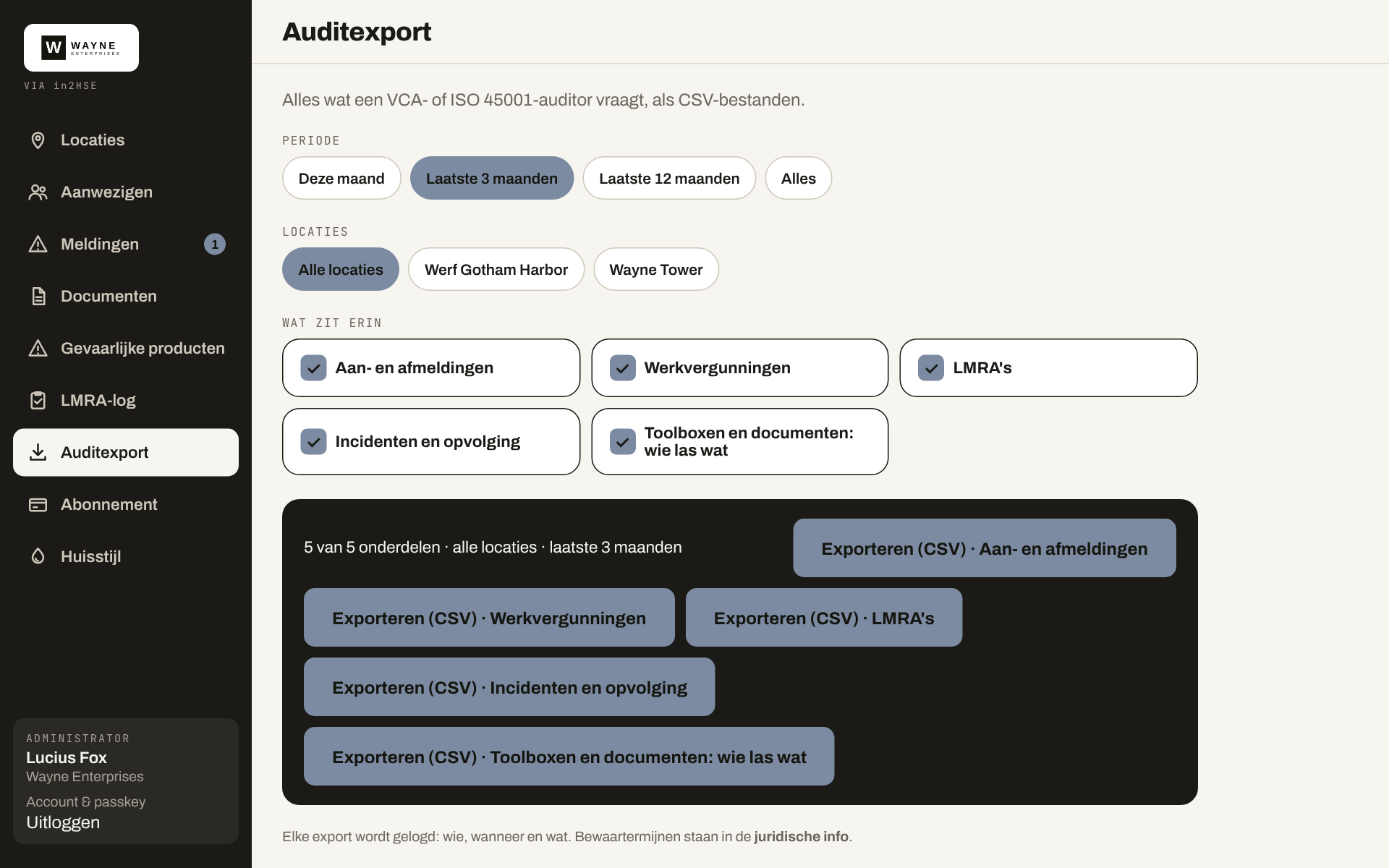
Wie was er, wat is afgetekend, welke vergunningen en meldingen: exports per periode.
Maak het van jou
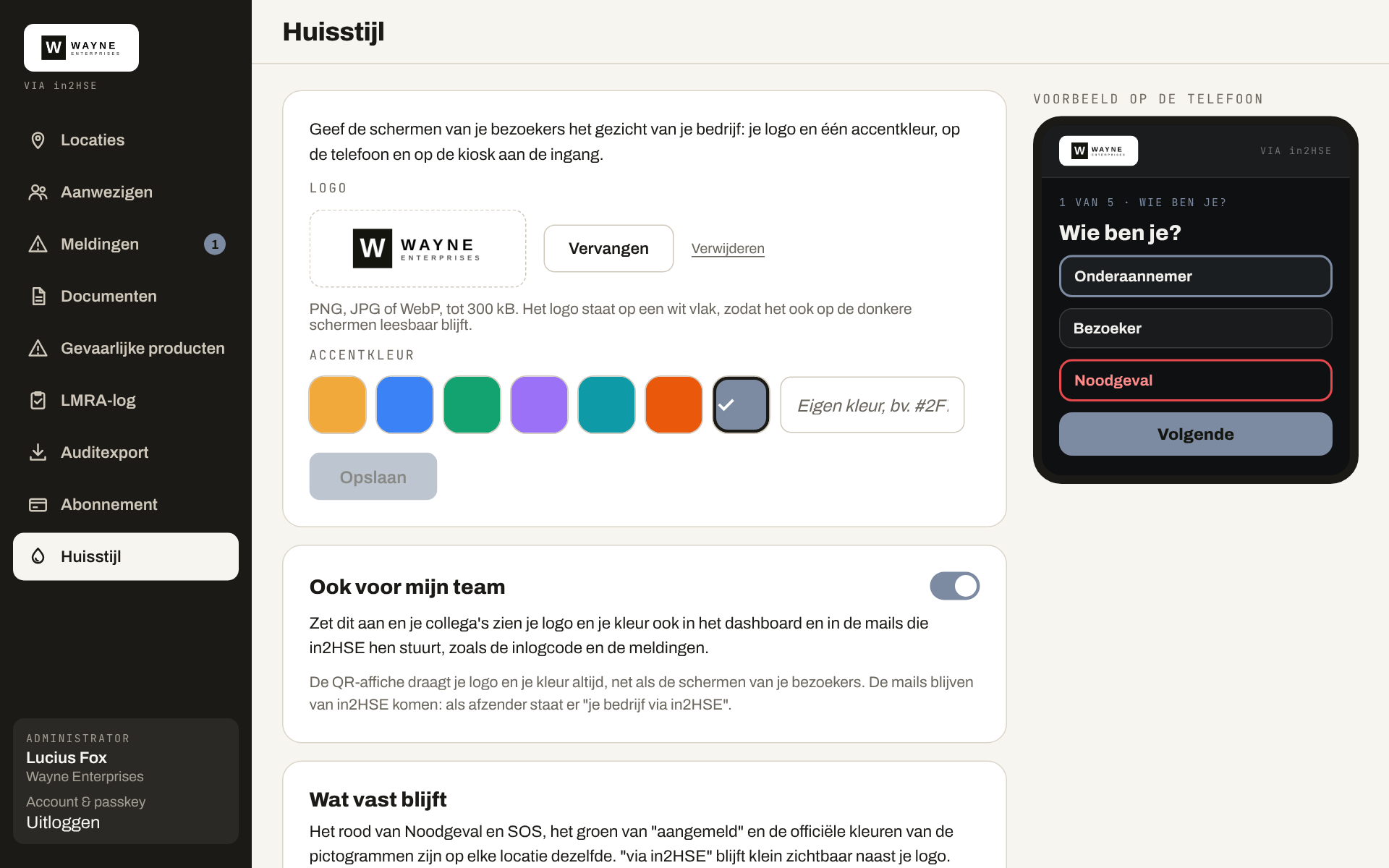
Alles stel je zelf in. Een wizard helpt je op weg; later pas je aan wat je wil.- Je logo en je kleurOp de telefoon van de bezoeker, de tablet, de QR-affiche, en als je wil ook op het dashboard en in de mails aan je team.
- Je eigen regelsKies uit de officiële pictogrammen en schrijf er je eigen zin bij.
- Je eigen groepen bezoekersWerknemer, interimmer, onderaannemer, chauffeur, bezoeker: elk ziet wat voor hem telt.
- Tien talenDe schermen staan klaar in tien talen. Je eigen teksten vul je per taal aan.
- Wie krijgt welke meldingPer locatie beslis je wie verwittigd wordt bij een melding of een aanvraag.
- Aan en uit per locatieElke locatie krijgt alleen de onderdelen die ze nodig heeft.